Comment les usages numériques redessinent le travail et la communication
Messageries, documents partagés et notifications changent la façon de travailler, de chercher des informations et de rester en contact. Comprendre…
Une organisation efficace repose sur des dossiers compréhensibles et des noms de fichiers cohérents. Voici une méthode pour trier documents, photos et archives, puis garder vos repères sur vos différents appareils.
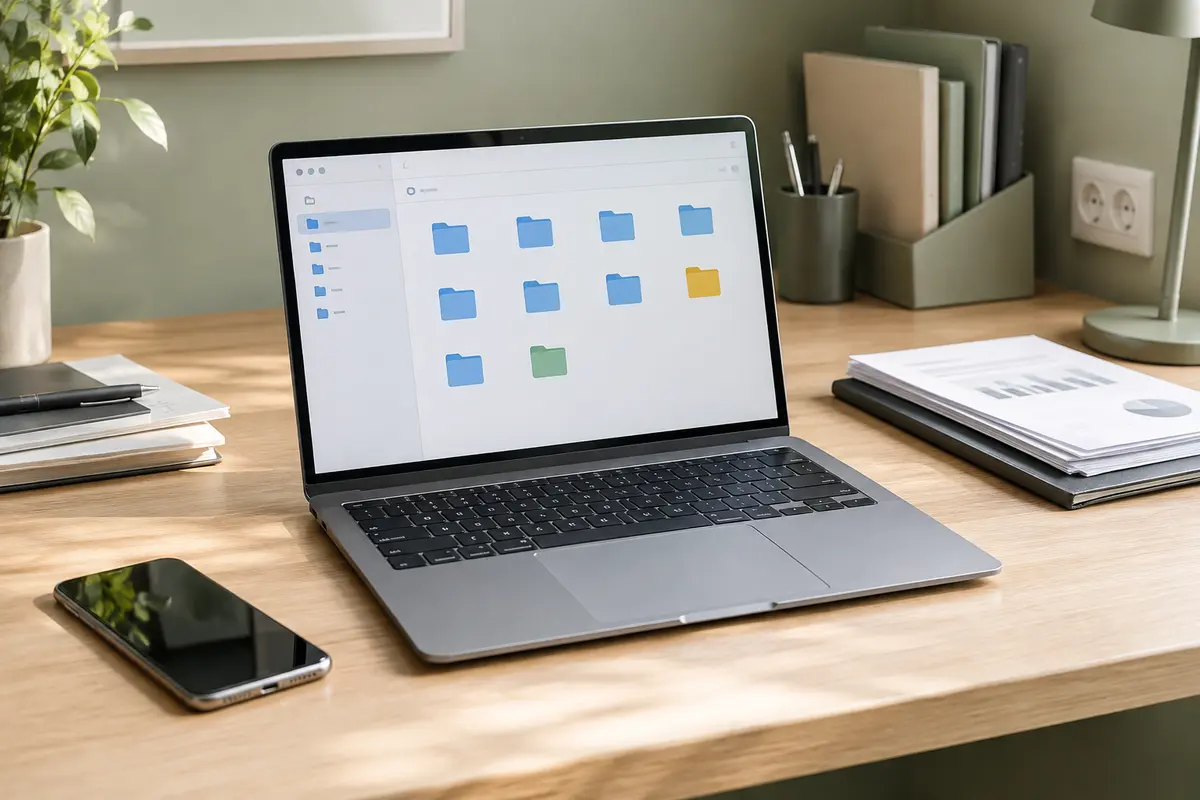
Pour retrouver rapidement un document ou une photo, mieux vaut adopter une organisation simple que multiplier les dossiers. Que vous rangiez vos fichiers sur un ordinateur, un téléphone ou un espace synchronisé, une structure lisible et des noms explicites vous aident à chercher au bon endroit.
La méthode consiste à repérer où vos fichiers s’accumulent, à créer des catégories faciles à comprendre, puis à appliquer les mêmes règles de nommage. Vous pouvez avancer progressivement, sans devoir tout réorganiser d’un coup.
Avant de créer des dossiers, identifiez les endroits où vous enregistrez déjà des fichiers : répertoires de téléchargement, pièces jointes, dossiers personnels, espace synchronisé ou stockage externe. Le but n’est pas de tout déplacer immédiatement, mais de comprendre vos habitudes et de repérer les zones où vous perdez le fil.
Commencez par les fichiers que vous cherchez souvent ou dont vous avez besoin pour vos démarches en cours. Les éléments anciens et rarement consultés peuvent attendre. Cette priorité rend le changement utile rapidement et évite de transformer le tri en chantier sans fin.
Lorsqu’un même fichier existe à plusieurs endroits, vérifiez quelle version est à jour avant de ranger quoi que ce soit. Garder plusieurs copies presque identiques dans des dossiers différents crée un doute au moment de les utiliser. Si vous avez besoin d’un accès depuis plusieurs emplacements, préférez un raccourci lorsque votre appareil le permet plutôt que de dupliquer le fichier.
Choisissez des dossiers principaux qui correspondent à votre façon de chercher, avec des intitulés familiers. Des catégories comme « Documents », « Photos », « Projets » et « Archives » peuvent servir de base. Adaptez‑les à vos usages : l’objectif est de savoir instinctivement où enregistrer un nouvel élément.
À l’intérieur, créez des sous-dossiers seulement lorsqu’ils apportent un vrai repère. Pour les documents, vous pouvez distinguer les démarches, le logement ou les activités professionnelles. Pour les photos, un classement par période puis par événement est souvent facile à parcourir. Évitez toutefois d’imbriquer les dossiers à l’excès : une arborescence trop profonde oblige à se souvenir d’un chemin compliqué.
Posez-vous une question simple avant d’ajouter une catégorie : « Est‑ce que je chercherai ce fichier avec cette étiquette ? » Si le classement dépend de plusieurs critères, choisissez celui qui vous vient le plus naturellement et utilisez‑le de façon constante. Un document peut concerner à la fois un projet et une démarche, mais il est plus facile à retrouver s’il a un emplacement principal clairement défini.
Les intitulés doivent rester explicites hors de leur contexte. « À traiter » ou « Divers » ne disent pas de quoi il s’agit et tendent à devenir des dossiers fourre-tout. Préférez un nom qui décrit le contenu ou son usage, sans chercher à prévoir toutes les situations possibles.
Un bon nom indique le sujet, le document et, si cela aide, son état ou sa période. Utilisez des mots que vous pourriez saisir dans la recherche de votre appareil. Par exemple, « Facture-electricite-maison.pdf » est plus parlant que « document-final.pdf », tandis que « Compte-rendu-reunion-projet.pdf » donne un indice utile sans ouvrir le fichier.
Gardez un ordre régulier : commencez par le thème principal, puis ajoutez les précisions utiles. Si vous choisissez d’inscrire une date, conservez toujours le même ordre, par exemple année, mois, jour. Ce repère aide à distinguer des documents proches et à les classer par ordre chronologique. Il n’est pas nécessaire de l’ajouter à chaque fichier si le contexte est déjà évident.
Évitez les noms vagues comme « nouveau », « final » ou « version corrigée » employés seuls. Si plusieurs versions sont réellement utiles, précisez ce qui les différencie, comme leur statut ou leur destinataire. Supprimez les anciennes versions lorsqu’elles ne servent plus et que vous êtes certain de conserver le document de référence. Utilisez aussi des séparateurs simples, comme les espaces ou les tirets, et évitez les caractères qui peuvent être mal interprétés par certains appareils ou services.
Pour les photos, un nom descriptif peut compléter le classement par dossiers : « Balade-foret-famille.jpg » aide davantage qu’une suite de caractères difficile à mémoriser. Il n’est toutefois pas nécessaire de renommer chaque image si votre application permet de la retrouver par album, lieu ou date et que ces informations sont correctement conservées.
Pour les documents, classez d’abord selon leur fonction : démarches à suivre, éléments de référence ou projets en cours. Quand un dossier est terminé, déplacez les pièces utiles dans les archives plutôt que de les laisser mélangées aux affaires actives. Gardez les fichiers qui pourront réellement servir, et vérifiez le contenu avant d’effacer une pièce jointe ou une copie.
Pour les photos, choisissez des dossiers qui correspondent à des périodes ou à des événements que vous aurez envie de retrouver. Les albums trop nombreux, créés pour chaque petite occasion, rendent la navigation moins fluide. Vous pouvez conserver les images à trier dans un dossier temporaire, à condition de le revoir de temps à autre pour éviter qu’il ne devienne un classement permanent.
Les archives doivent être distinctes des fichiers en cours, mais elles ne remplacent pas une sauvegarde. Une archive est un rangement pour des éléments que vous consultez moins souvent ; une sauvegarde est une copie destinée à récupérer vos données en cas de perte ou de problème. Un dossier synchronisé peut se mettre à jour sur plusieurs appareils, mais une suppression ou une erreur peut aussi s’y répercuter. Conservez donc des copies de sauvegarde séparées selon les possibilités de vos appareils.
Reprenez les mêmes noms de dossiers et la même logique de classement sur l’ordinateur, le téléphone et l’espace synchronisé que vous utilisez. Cette cohérence évite de chercher un document dans des catégories différentes selon l’appareil. Si les fichiers sont partagés avec d’autres personnes, privilégiez des intitulés compréhensibles pour elles aussi et évitez de modifier sans concertation un classement commun.
La recherche intégrée reste utile même avec des dossiers bien rangés. Pour la rendre efficace, retenez des mots précis présents dans le nom du fichier ou son contenu. Si le résultat est difficile à identifier, renommez le document après l’avoir ouvert et vérifié, plutôt que de vous fier à son seul emplacement.
Enfin, faites évoluer l’organisation lorsque vous remarquez une difficulté qui revient. Un dossier mal nommé peut être corrigé ; une catégorie devenue inutile peut être retirée après vérification de son contenu. L’important est de garder une règle assez simple pour l’appliquer au moment où vous enregistrez un fichier, et pas seulement pendant une grande séance de rangement.
Choisissez le critère qui correspond à votre manière de chercher. Un classement par sujet ou par usage est souvent plus parlant qu’une séparation uniquement fondée sur le format du fichier. Gardez la même logique pour les nouveaux éléments.
Avant de déplacer un fichier, vérifiez si une copie plus récente existe déjà. Comparez leur contenu et leur emplacement, puis conservez clairement la version de référence. Si vous avez besoin d’accéder au même fichier depuis plusieurs endroits, un raccourci peut éviter une copie supplémentaire.
Non, la synchronisation met les fichiers à jour entre des emplacements, mais une suppression ou une erreur peut se répercuter. Une sauvegarde séparée permet de disposer d’une copie de récupération. Vérifiez que vous savez où elle se trouve et comment accéder aux fichiers.
Les prix indiqués sont ceux constatés à la date mentionnée ; seul le prix affiché lors de la commande fait foi.

Messageries, documents partagés et notifications changent la façon de travailler, de chercher des informations et de rester en contact. Comprendre…
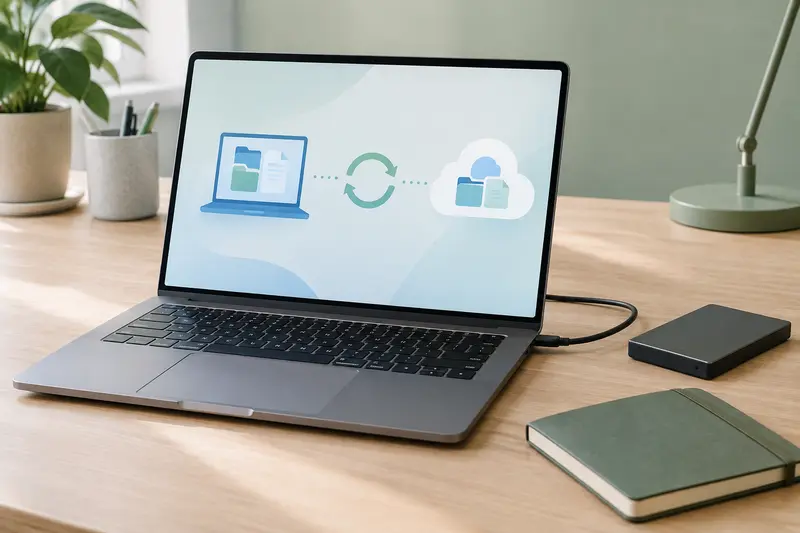
Un fichier visible dans un espace cloud n’est pas nécessairement enregistré sur votre appareil. La distinction entre stockage à distance…

Pendant les fêtes d’hiver, une visioconférence bien préparée permet aux proches éloignés de partager un moment sans laisser les réglages prendre…

Le processeur exécute les opérations, la mémoire vive garde les données utiles aux tâches en cours et le stockage conserve les fichiers. Comprendre…