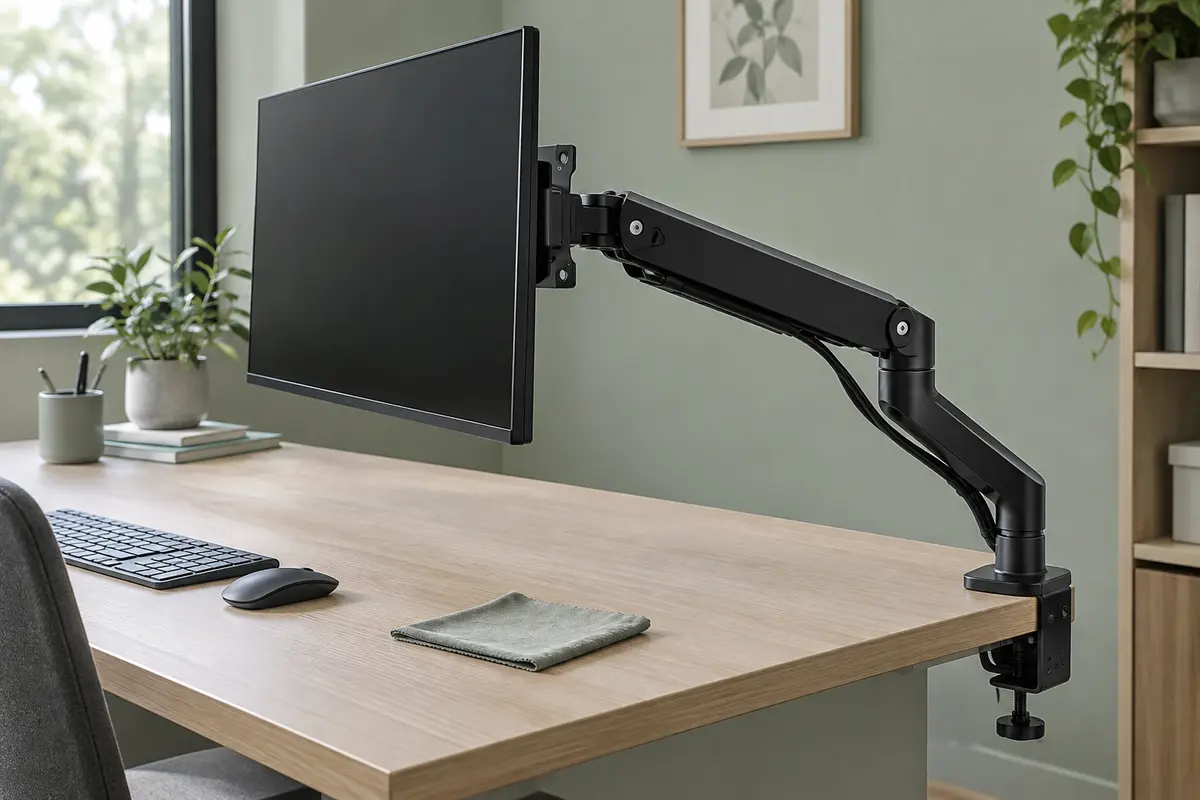
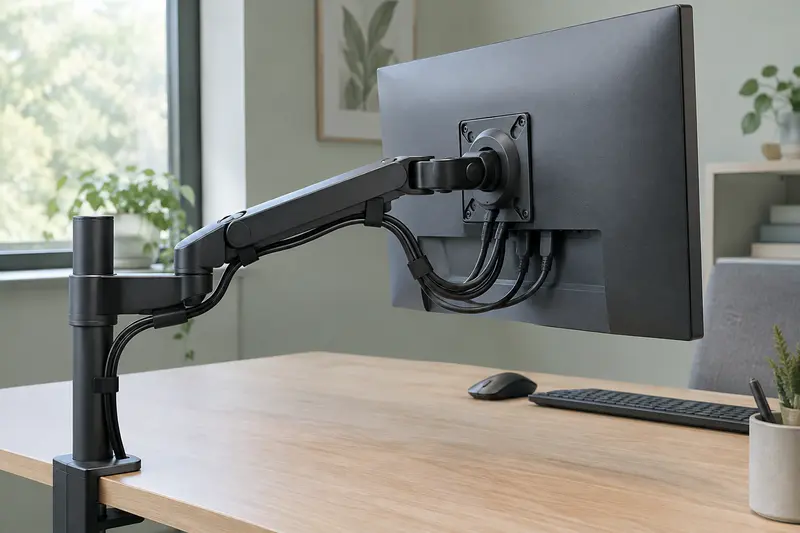
Comment entretenir un support d’écran PC et resserrer ses articulations sans dérégler le bras ni abîmer le moniteur ?
SÉPar La rédaction11 min de lecture
Un entretien régulier aide à repérer une vis desserrée, un câble qui gêne ou une articulation encrassée avant qu’ils ne perturbent le maintien de l’écran. Nettoyez avec précaution et ne resserrez ou ne réglez le bras qu’en suivant les consignes de son fabricant.
À retenir
Consultez la notice du modèle avant tout nettoyage approfondi, resserrage ou réglage de tension.
Nettoyez les surfaces avec un chiffon doux, sans pulvériser de liquide dans les articulations.
Inspectez la pince, le bras, la tête VESA, le plateau et le cheminement des câbles avant de resserrer.
Ne confondez pas vis de fixation et vis de réglage, et n’appliquez jamais un serrage ou un lubrifiant au hasard.
Arrêtez d’utiliser le support si une pièce est fissurée, si une fixation bouge ou si le bras présente un mouvement anormal.
Pour entretenir un support d’écran PC, commencez par consulter sa notice, puis nettoyez‑le sans faire pénétrer de liquide dans les articulations et vérifiez visuellement chaque point de fixation. Un bras qui bouge, descend ou résiste ne doit pas être resserré au hasard : ses articulations, son système de tension et ses fixations peuvent demander des gestes différents.
Ce tutoriel vous guide pour préparer l’intervention, nettoyer le support, repérer les signes d’usure et effectuer des contrôles prudents. La règle à garder en tête est simple : la notice du fabricant prime toujours, en particulier avant de toucher à une vis de réglage ou à un bras à ressort.
1. Préparer l’entretien sans mettre l’écran en danger
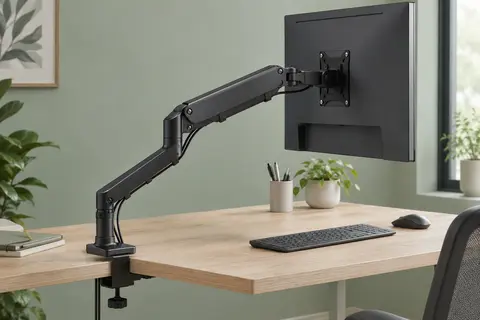
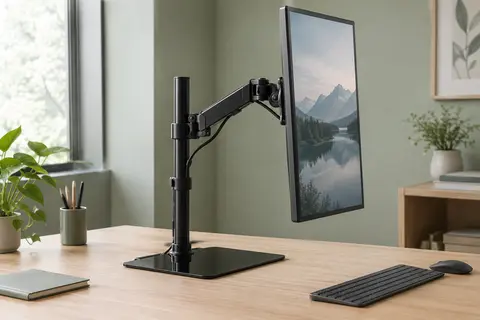
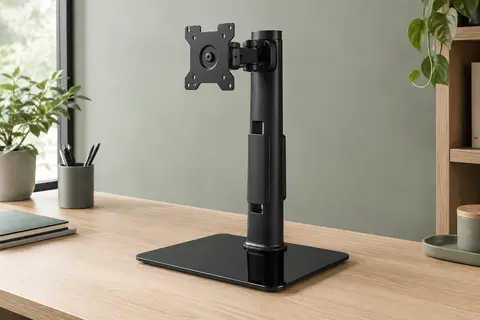
Avant toute manipulation, identifiez le modèle du support et le type de mécanisme. Un bras articulé à ressort, un bras à friction et un pied fixe n’ont pas les mêmes réglages. Repérez aussi les différents éléments : fixation au bureau, montant, bras, tête VESA et vis qui retiennent le moniteur. Le manuel peut distinguer clairement les vis de fixation des vis qui règlent la tension ou la friction.
Recherchez la notice d’entretien d’un bras pour écran auprès du fabricant, à partir de la référence inscrite sur le support ou de la documentation reçue avec celui‑ci. Vérifiez les consignes concernant le nettoyage, les outils, les points de contrôle et le réglage des articulations. Si la notice indique un couple de serrage, un outil particulier ou une procédure avec l’écran en place, respectez ces indications. N’improvisez pas une valeur de serrage.
Préparez un chiffon doux et propre, éventuellement légèrement humidifié, ainsi que l’outil adapté si la notice prévoit un resserrage. Écartez les liquides, les aérosols, les produits abrasifs et les outils qui ne correspondent pas aux vis. Dégagez le plan de travail pour ne pas heurter l’écran en manipulant le bras.
Éteignez le moniteur et débranchez‑le si cela facilite la manipulation des câbles ou si la notice le demande.
Assurez-vous que le bureau est stable et que sa surface est dégagée.
Si l’écran est grand, lourd ou difficile à maintenir, demandez à une autre personne de le soutenir pendant l’opération.
Ne démontez pas le bras et ne retirez pas le moniteur de son support si la procédure n’est pas explicitement prévue.
Avant de toucher à une vis Identifiez sa fonction dans la notice. Une vis qui maintient une articulation, une vis de fixation VESA et une vis de réglage de tension ne sont pas interchangeables. Si vous ne pouvez pas les distinguer avec certitude, arrêtez-vous et demandez conseil au fabricant ou à un professionnel.
Si vous êtes encore en phase de choix, les bras de bureau pour écran PC se comparent notamment selon le type de montage, la compatibilité VESA et la charge annoncée. Ces critères ne remplacent pas les consignes d’entretien, mais connaître le modèle exact simplifie la recherche de sa notice.
2. Nettoyer le bras et les articulations sans infiltration
La poussière se dépose sur les surfaces du bras, autour des axes et près des passages de câbles. Pour nettoyer les articulations d’un bras d’écran, passez d’abord un chiffon doux et sec sur les parties accessibles. Si une salissure résiste, humidifiez très légèrement le chiffon, jamais le support directement, puis essuyez sans insister sur les jonctions, les ressorts et les ouvertures.
Évitez de verser ou de pulvériser un produit sur le bras. Le liquide pourrait s’infiltrer dans une articulation, un ressort ou une partie électrique, ou détériorer une finition. N’utilisez pas de solvant, de poudre abrasive, de tampon rugueux ni de produit gras, sauf indication explicite du fabricant. Une substance lubrifiante n’est pas un produit d’entretien universel : elle peut retenir la poussière ou altérer certains matériaux.
Nettoyez les surfaces extérieures du support, du socle ou de la pince.
Essuyez les segments du bras sans tirer sur les câbles ni déplacer brusquement le moniteur.
Retirez délicatement la poussière visible autour des axes accessibles, sans introduire d’objet dans les interstices.
Séchez les surfaces avec une partie propre du chiffon avant de remettre le bras en mouvement.
Ne cherchez pas à nettoyer l’intérieur d’un mécanisme fermé. Les bras à ressort peuvent contenir des pièces sous tension et ne sont pas conçus pour être ouverts lors d’un entretien courant. Si la poussière est compacte, si un bruit apparaît ou si un mouvement accroche malgré un nettoyage extérieur, laissez le mécanisme fermé et suivez la procédure du fabricant.
Il faut aussi distinguer l’entretien du support de celui de l’écran. Pour nettoyer la dalle, reportez-vous aux instructions propres au moniteur. Ne laissez pas le chiffon humide toucher les connecteurs, les aérations ou l’arrière de l’écran. Pendant le nettoyage, évitez de prendre appui sur la dalle ou de pousser le moniteur par un angle.
3. Inspecter les fixations et repérer les anomalies
Une inspection visuelle permet de vérifier si le support semble correctement en place avant de resserrer quoi que ce soit. Examinez successivement la pince ou la platine fixée au bureau, le montant, les jonctions du bras, la tête VESA et les vis qui relient le support au moniteur. Cherchez une vis qui paraît sortie, un jeu inhabituel, une fissure, une déformation, une trace de corrosion ou une pièce qui semble déplacée.
Contrôlez également le bureau. Une pince peut être serrée alors que le plateau présente une fissure, une déformation ou un écrasement local. Vérifiez que la zone de contact est stable et que la fixation ne repose pas sur un élément fragile, une bordure abîmée ou une partie creuse non prévue pour cet usage. Si le support est fixé au mur, ne touchez pas aux ancrages sans les compétences et la procédure adaptées : une anomalie de fixation murale justifie l’arrêt des manipulations et une évaluation professionnelle.
Sur le bras, observez chaque articulation pendant un mouvement lent et contrôlé. Un peu de résistance peut être normale, selon le modèle. En revanche, une articulation qui se déplace par à‑coups, tombe soudainement, se bloque ou présente un jeu nouveau mérite une vérification. Notez précisément où le mouvement devient anormal plutôt que de resserrer plusieurs vis à la fois.
Zone à vérifier
Signes à rechercher
Conduite prudente
Pince ou platine de bureau
Déplacement, jeu, bureau marqué ou fixation inclinée
Vérifier l’état du plateau et suivre la notice avant tout resserrage
Articulations du bras
À‑coups, bruit nouveau, mouvement qui ne tient plus
Identifier le réglage prévu, sans forcer ni démonter le mécanisme
Tête VESA et vis du moniteur
Vis manquante, tête desserrée ou écran qui bouge indépendamment
Soutenir l’écran et contrôler la référence et la procédure de montage
Câbles et attaches
Câble pincé, tendu ou accroché lors du mouvement
Libérer le passage sans tirer sur les connecteurs
Un câble trop tendu peut donner l’impression que le bras résiste ou empêcher son déplacement complet. Inspectez son cheminement avant d’interpréter toute résistance comme un défaut mécanique. Le guide sur la gestion des câbles le long d’un bras d’écran explique les points à vérifier pour préserver la liberté de mouvement et les connecteurs.
4. Resserrez les fixations dans le bon ordre
Resserrer les fixations d’un support de moniteur ne signifie pas serrer toutes les vis aussi fort que possible. Un serrage excessif peut abîmer un filetage, une pièce ou le plateau du bureau. Certaines vis assurent le maintien de la structure, tandis que d’autres servent à régler la friction ou la tension du bras. Seules les premières se resserrent comme des fixations, et uniquement selon les instructions applicables au modèle.
Si la notice confirme qu’un contrôle ou un resserrage est prévu, procédez méthodiquement. Maintenez l’écran pour éviter qu’il ne bascule, puis traitez un point à la fois. Utilisez l’outil recommandé et arrêtez-vous dès que vous atteignez la consigne du fabricant. Ne rajoutez pas de rondelle, ne remplacez pas une vis par une autre et ne modifiez pas les ancrages pour compenser un mouvement qui vient en réalité de l’articulation.
Notez la position du bras et repérez le point de fixation concerné.
Soutenez le moniteur ou faites‑le soutenir, selon son poids et la procédure prévue.
Contrôlez visuellement la vis et son logement. Si un élément est endommagé, ne tentez pas de le remettre en état en forçant.
Effectuez uniquement le resserrage décrit dans la notice, avec l’outil adapté et sans mouvement brusque.
Vérifiez ensuite la stabilité à l’arrêt avant de déplacer doucement le bras dans sa plage normale.
Si une vis tourne dans le vide, si le filetage semble abîmé, si la pince bouge encore après le contrôle ou si le plateau se déforme, cessez l’intervention. Ne compensez pas un défaut structurel en serrant davantage. Il faut alors identifier la cause, consulter le fabricant ou demander l’avis d’un professionnel, surtout si l’écran est fixé au mur ou au plafond.
Une fixation au bureau peut aussi être desserrée parce que le montage initial ne correspond pas au plateau ou aux limites indiquées pour le support. Dans ce cas, un nouveau serrage ne règle pas le problème de compatibilité. Vérifiez les indications du fabricant concernant l’épaisseur et la nature du bureau, ainsi que la configuration d’installation autorisée.
Un écran qui descend ou remonte peut signaler un réglage de tension inadapté, mais aussi une charge qui ne convient pas au bras, une articulation endommagée ou un câble qui tire. Ne tournez pas la première vis accessible. Cherchez dans la notice le réglage correspondant au symptôme, et vérifiez si le fabricant indique de garder l’écran monté, de le soutenir ou de le placer dans une position précise.
Les mécanismes à ressort et les articulations à friction ne se règlent pas de la même manière. Un bras à ressort peut demander un ajustement de tension lié au poids de l’écran. Une articulation à friction peut avoir une vis de résistance. Sur certains modèles, le réglage concerne uniquement l’inclinaison de la tête, et non la hauteur du bras. Ne transposez jamais la procédure d’un autre modèle, même si les supports se ressemblent.
Quand la notice autorise un réglage, avancez par petites corrections selon sa méthode. Gardez une main sur le moniteur et empêchez‑le de tomber ou de partir brusquement. Déplacez‑le ensuite lentement dans une zone dégagée, sans le pousser à ses limites. Si le bras ne tient toujours pas sa position, ne multipliez pas les tours de vis sans repère et ne forcez pas contre une butée.
Avant de conclure que le mécanisme est mal réglé, vérifiez que l’écran reste dans la plage de poids et de dimensions prévue par le fabricant du support. Le poids pertinent est celui du moniteur sans son pied, avec les éventuels accessoires qu’il porte. Le respect de la charge annoncée ne suffit pas toujours à garantir le bon fonctionnement si le modèle d’écran ou son montage ne sont pas compatibles.
6. Tester le support après le nettoyage ou le réglage
Après l’entretien, effectuez un contrôle progressif. Commencez par observer le support à l’arrêt : la pince ou la base reste en place, le bras ne s’affaisse pas et l’écran ne penche pas sans action de votre part. Vérifiez que les vis visibles sont présentes et que les câbles ne sont ni écrasés ni tirés.
Déplacez ensuite l’écran avec une prise stable sur son châssis, jamais en appuyant sur la dalle. Testez uniquement les mouvements permis par le modèle, avec une amplitude modérée. Observez les articulations et les câbles durant le déplacement. Arrêtez immédiatement si le bras produit un bruit inhabituel, se déplace par à‑coups, se dérobe ou entraîne le support au niveau du bureau.
L’écran garde‑t‑il la position choisie sans glisser ?
La base ou la pince reste‑t‑elle immobile pendant un mouvement doux ?
Les articulations bougent-elles sans blocage ni jeu nouveau ?
Les câbles gardent‑ils du mou dans toute la plage de mouvement utile ?
Le moniteur reste‑t‑il correctement maintenu par sa fixation VESA ?
Si un doute subsiste, replacez l’écran dans une position stable et cessez d’utiliser le bras jusqu’à vérification. Ne laissez pas un écran qui s’affaisse sans surveillance et ne placez pas d’objet fragile dans sa zone de chute potentielle. Une utilisation prudente consiste aussi à éviter les mouvements brusques et à ne pas dépasser l’amplitude prévue par le fabricant.
7. Fréquence d’entretien et erreurs à éviter
Il n’existe pas de fréquence universelle à appliquer à tous les supports. Suivez le calendrier éventuellement indiqué par le fabricant et adaptez vos vérifications à l’usage, à l’environnement et aux changements de configuration. Un contrôle visuel peut être pertinent après un déplacement du bureau, une modification du montage, un choc ou l’ajout d’un accessoire. Cela ne signifie pas qu’il faut resserrer systématiquement toutes les vis.
Évitez en particulier ces gestes qui peuvent aggraver un problème :
serrer une vis sans savoir si elle règle la fixation, la friction ou la tension ;
utiliser une clé inadaptée, une rallonge ou une force excessive ;
appliquer de l’huile ou un lubrifiant sans autorisation écrite du fabricant ;
ouvrir un ressort ou démonter une articulation fermée ;
nettoyer en pulvérisant du produit directement sur le mécanisme ;
tirer sur l’écran, la dalle ou les câbles pour déplacer le bras ;
continuer à utiliser le support malgré une fissure, un filetage abîmé ou une fixation instable.
En cas de défaut, rassemblez la référence du support, une description du symptôme et, si cela peut se faire sans risque, une photo de la zone concernée. Le fabricant pourra préciser si une pièce est remplaçable ou si le mécanisme doit être contrôlé. Pour une fixation murale, un plafond, un écran lourd ou une pièce structurelle endommagée, faites appel à un professionnel compétent plutôt que de tenter une réparation improvisée.
Un entretien efficace reste donc simple : nettoyer les surfaces avec douceur, inspecter les points de fixation, distinguer les vis de structure des réglages et tester le mouvement sans brutalité. Le bon réflexe n’est pas de resserrer dès qu’un bras bouge, mais de comprendre d’abord quelle pièce bouge et de suivre la procédure correspondant exactement au support installé.
Questions fréquentes
À quelle fréquence faut‑il entretenir un support d’écran PC ?
Suivez d’abord la fréquence d’inspection indiquée par le fabricant, s’il en prévoit une. À défaut, vérifiez visuellement le support après un déplacement, une modification de montage ou un choc, sans resserrer systématiquement les vis.
Peut‑on mettre de l’huile sur les articulations d’un bras d’écran ?
Pas sans autorisation explicite du fabricant. Un lubrifiant inadapté peut retenir la poussière ou affecter certaines pièces, et une articulation fermée ne doit pas être démontée pour être graissée.
Comment savoir si une vis règle la tension ou maintient le support ?
Consultez le schéma et les instructions de la notice correspondant au modèle exact. Si la fonction de la vis reste incertaine, ne la tournez pas et demandez conseil au fabricant.
Que faire si le bras d’écran descend après son réglage ?
Vérifiez d’abord que le moniteur et ses accessoires respectent les limites de charge annoncées et que les câbles ne tirent pas sur le bras. Suivez ensuite la procédure de réglage propre au modèle ; si le bras ne tient toujours pas ou si son mouvement paraît anormal, cessez de l’utiliser et contactez le fabricant.
Faut‑il retirer le moniteur pour resserrer son support ?
Cela dépend du modèle et de la fixation concernée. N’enlevez pas l’écran si la notice ne le demande pas, et soutenez‑le toujours conformément aux consignes pendant l’intervention.
SÉ
La rédaction
La rédaction de Support Écran Pro sélectionne et décrit des supports pour écrans en mettant en lumière les critères utiles à la comparaison. Elle propose aussi des conseils pratiques pour guider votre choix.
Les prix indiqués sont ceux constatés à la date mentionnée ; seul le prix affiché lors de la commande fait foi.