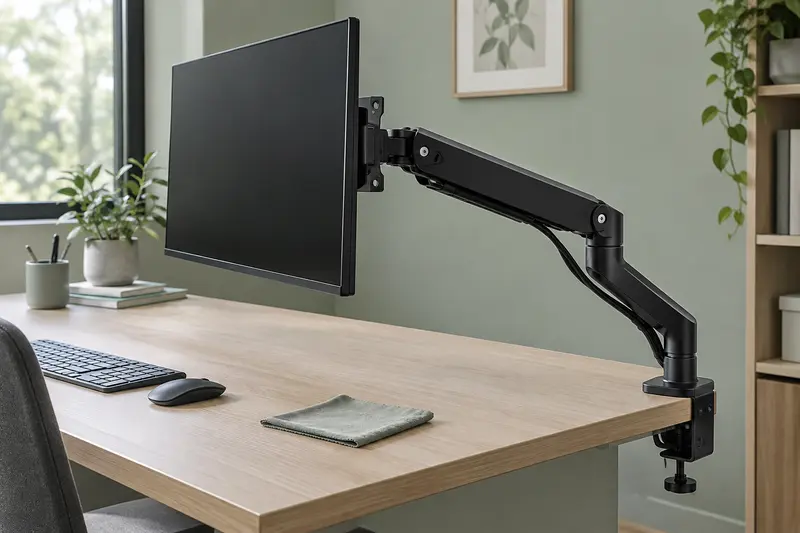
Comment faire passer les câbles le long d’un bras pour écran PC sans bloquer son articulation ni tirer sur les connecteurs ?
SÉPar La rédaction10 min de lecture
Pour faire passer les câbles le long d’un bras pour écran PC sans gêner ses mouvements, suivez les clips ou les goulottes prévus et laissez du jeu près des articulations. Un contrôle en mouvement permet de repérer les tensions avant qu’elles ne sollicitent les connecteurs du moniteur.
À retenir
Suivez les clips ou les goulottes prévus par le fabricant et ne démontez pas une articulation pour guider un câble.
Laissez une réserve souple près des zones mobiles, sans boucle excessive ni câble tendu.
Testez lentement chaque articulation dans les positions utilisées avant de ranger le surplus.
Ne laissez pas un câble tirer sur les connecteurs du moniteur ou de l’ordinateur.
Avec plusieurs écrans, conservez une réserve indépendante pour chaque branche mobile.
Pour faire passer les câbles le long d’un bras pour écran PC, utilisez d’abord le chemin de guidage prévu par le fabricant, puis fixez les câbles sans les tendre. Le point essentiel est de conserver une boucle de réserve près des parties mobiles : l’écran doit pouvoir être déplacé sans que le câble se coince, se plie fortement ou tire sur sa prise.
Procédez écran en place, en vérifiant chaque articulation séparément. Vous pourrez ainsi corriger le parcours avant de ranger le surplus et vérifier que les réglages habituels restent possibles.
1. Préparer le parcours avant de fixer les câbles
Commencez par repérer tous les câbles à guider : alimentation, liaison vidéo et éventuels accessoires connectés au moniteur. Identifiez aussi leur point de départ et leur destination. Le trajet va généralement du dos de l’écran, le long du bras, jusqu’à la base ou au point d’ancrage, puis sur le bureau vers l’ordinateur et les prises. Cette vue d’ensemble évite de fixer un câble trop tôt et de devoir le retirer ensuite.
Consultez la notice du bras. Certains modèles possèdent une goulotte intégrée ou des clips sur un ou plusieurs segments ; d’autres ont un cheminement plus ouvert. Les consignes précisent comment ouvrir et refermer les caches, et parfois quelles zones doivent rester libres. Ne forcez pas un capot récalcitrant et ne démontez pas une articulation pour accéder au passage : le mécanisme peut être sous tension et le démontage peut compromettre le réglage du bras.
Placez l’écran à une hauteur et une distance de travail usuelles, puis observez où les prises se trouvent au dos.
Repérez les articulations, les parties télescopiques et les zones où deux pièces se rapprochent pendant le mouvement.
Vérifiez que les câbles sont assez longs pour atteindre leur destination en suivant un parcours souple, sans traction.
Prévoyez un passage distinct pour le surplus afin qu’il ne pende pas dans la zone des genoux ou des roulettes de chaise.
Si vous choisissez encore votre équipement, comparez les modèles de bras de bureau pour écran PC en examinant la conception de leurs passages de câbles, en plus de la compatibilité avec l’écran. Un chemin intégré peut faciliter le rangement, mais il ne dispense pas de contrôler le jeu autour des articulations.
2. Suivre le cheminement prévu par le bras
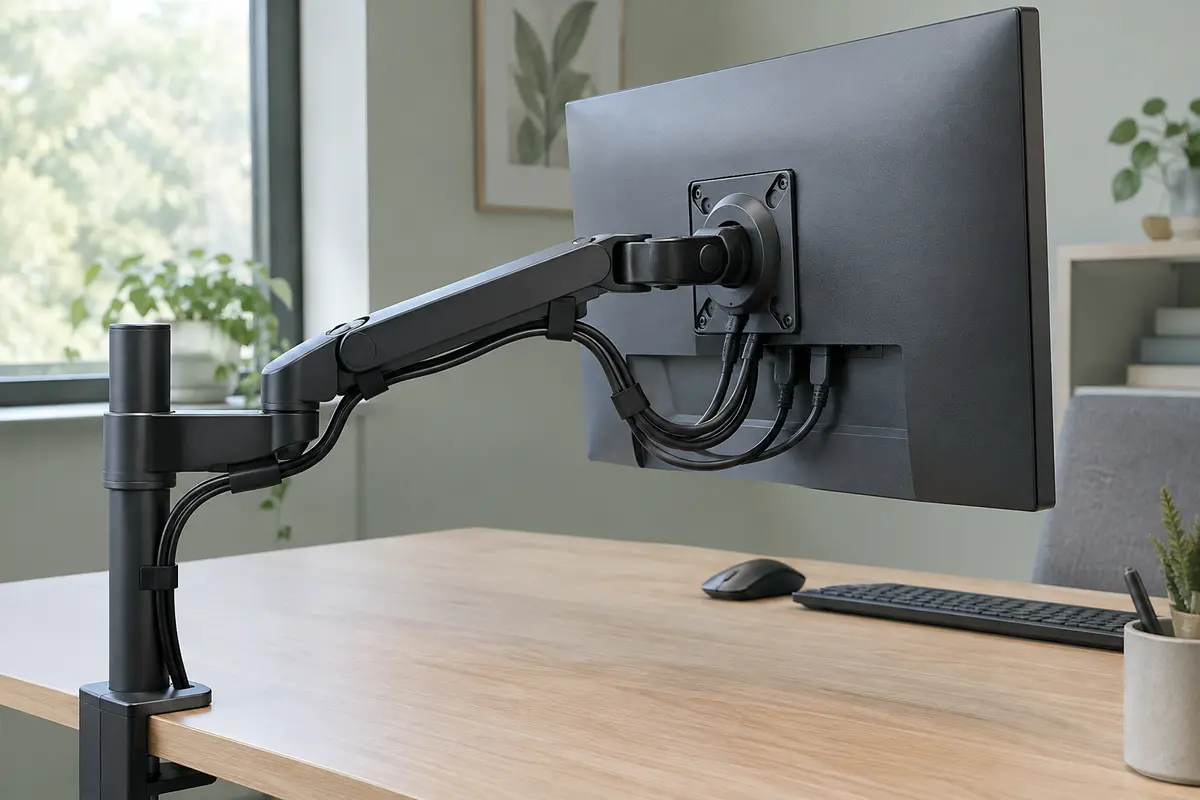
Le cheminement des câbles sur un bras articulé doit accompagner les segments mobiles sans traverser les charnières ni passer entre deux pièces susceptibles de se rapprocher. Suivez les clips ou les rainures dans l’ordre, du support d’écran vers la base. Si le bras comporte plusieurs segments, fixez le câble sur chacun d’eux uniquement aux emplacements prévus. Évitez de le faire passer en diagonale d’un segment à l’autre : cette disposition peut se tendre lorsque le bras se déplie.
Au niveau de la tête de fixation, laissez le câble rejoindre les prises par une courbe douce. Ne le plaquez pas contre le boîtier de l’écran si cela impose un coude serré ou si le connecteur est orienté dans une autre direction. Les prises peuvent être logées dans un renfoncement ; prenez en compte l’espace disponible et la forme de la fiche avant de fermer les clips. Un capot ne doit ni écraser le câble ni maintenir la fiche sous contrainte.
Les clips servent à guider, pas à immobiliser le câble avec force. S’ils sont amovibles, ouvrez‑les selon les instructions, placez le câble sans le tordre, puis refermez‑les sans pincer sa gaine. S’ils sont trop étroits pour le faisceau, ne tentez pas d’y coincer plusieurs câbles en comprimant l’ensemble. Il vaut mieux répartir les fils sur les passages prévus ou en guider certains le long du bureau avec un accessoire adapté.
Repère simple Le câble doit suivre le bras, mais rester libre de bouger aux endroits mobiles. Si vous devez tirer dessus pour atteindre une prise ou fermer un clip, reprenez le parcours au lieu de forcer.
Les câbles d’un bras de bureau pour écran ne doivent pas servir de lien entre l’écran et le bureau. Ne les attachez pas à une partie fixe et à une partie mobile de façon à créer un pont tendu. De même, ne les faites pas passer dans l’espace entre la pince de bureau et le plateau si le serrage risque de les écraser.
Un bras pour un écran et un support à plusieurs bras n’offrent pas forcément les mêmes points de guidage. Pour deux moniteurs, par exemple, chaque écran a son propre mouvement et son propre jeu à conserver. Évitez de regrouper leurs câbles en un faisceau serré au niveau d’une articulation commune.
3. Conserver une réserve de câble près des zones mobiles
La réserve de câble, parfois appelée boucle de service, est une longueur libre qui permet à l’écran de bouger sans transmettre l’effort aux connecteurs. Elle se place près de la partie mobile, en respectant le parcours indiqué par la notice. Elle ne doit pas être si courte qu’elle se tend à la première rotation, ni si ample qu’elle puisse s’accrocher à un objet ou se prendre dans le mécanisme.
Avant de fixer définitivement les clips, placez l’écran dans une position de référence. Laissez descendre le câble depuis les prises avec une courbe souple, puis faites‑le suivre le premier segment. À l’articulation suivante, gardez assez de liberté pour accompagner le mouvement prévu. Attachez ensuite le câble vers la base, en laissant également un peu de jeu à l’endroit où le bras se rapproche du bureau.
Ne cherchez pas à obtenir un faisceau parfaitement tendu ou rectiligne. Un trajet légèrement souple est préférable à une ligne qui tire sur la prise dès que vous rapprochez l’écran. À l’inverse, une grande boucle lâche peut frotter contre le bureau, se coincer sous un objet ou pendouiller derrière le moniteur. Ajustez sa taille en fonction de l’amplitude réellement utilisée et du passage disponible.
Zone à contrôler
Ce qu’il faut vérifier
Signe à corriger
Prises au dos de l’écran
Le câble sort sans coude forcé et le connecteur reste dans l’axe.
La fiche bascule ou le câble tire dès que l’écran pivote.
Articulations du bras
Le fil accompagne le mouvement sans passer dans une zone de pincement.
Le câble se tend, se plie brutalement ou frotte sur une pièce.
Base et bord du bureau
Le fil descend sans être écrasé par la pince ni accroché à un objet.
Le mouvement du bras entraîne le câble sur le plateau ou contre un bord.
Arrivée à l’ordinateur
Le câble rejoint l’appareil sans tendre sa prise lorsque le bras bouge.
La fiche de l’ordinateur bouge ou le câble devient un point d’arrêt.
La longueur nécessaire dépend du modèle de bras, de l’emplacement de l’ordinateur et des positions choisies. Ne vous fiez donc pas uniquement à la longueur mesurée lorsque l’écran est immobile. Il faut que le câble puisse suivre le mouvement complet que vous comptez utiliser, de la position la plus rapprochée à la plus éloignée, sans être tiré.
4. Tester chaque articulation avant de ranger le surplus
Une fois les câbles guidés sans serrer leurs attaches, testez le bras lentement. Faites varier la hauteur, l’avancée et le recul, puis l’orientation et l’inclinaison de l’écran si le modèle les permet. N’effectuez pas un mouvement brusque pour « voir si ça passe » : observez comment le câble se déplace à chaque étape et arrêtez-vous dès qu’il se tend, frotte fortement ou se rapproche d’une zone de pincement.
Contrôlez les articulations une par une. Une boucle peut sembler suffisante quand le bras est replié et devenir trop courte lorsqu’un segment s’étend. À l’inverse, elle peut se relâcher dans une position et s’accrocher à la pince ou à un objet. Recommencez le test dans les directions réellement utiles au quotidien, y compris le retour à la position de départ.
Placez l’écran dans sa position la plus proche du support, sans tirer sur le bras.
Déplacez‑le progressivement vers ses positions usuelles, en observant le câble à chaque articulation.
Inclinez et orientez le moniteur dans les limites prévues par le support.
Revenez en arrière et vérifiez que le câble ne s’enroule pas autour d’un segment et ne reste pas coincé.
Après une première correction, refaites l’ensemble du test avant de ranger le surplus.
Le test doit inclure le câble depuis la prise du moniteur jusqu’à l’ordinateur ou au point d’alimentation, pas seulement la portion visible sur le bras. Une attache placée à l’arrière du bureau peut transformer une réserve suffisante près de l’écran en câble trop court dès que le bras avance. Gardez une liaison libre entre les parties mobiles et fixes, puis rangez le surplus plus loin, sans le tendre.
Pour éviter de tirer sur les connecteurs d’un moniteur, ne vous servez jamais du câble comme d’une poignée pour déplacer l’écran. Tenez le moniteur ou le bras selon les consignes du fabricant et vérifiez que la fiche ne bouge pas dans la prise. Si le connecteur se débranche ou se déforme pendant un test, arrêtez le mouvement et corrigez le cheminement avant de continuer.
5. Organiser plusieurs câbles sans créer un faisceau rigide
Lorsque plusieurs fils suivent le même bras, placez‑les côte à côte dans le passage si celui‑ci le permet. Un faisceau trop serré se comporte comme un câble épais : il plie moins facilement, peut tirer davantage sur les prises et risque de ne pas passer dans les clips. Utilisez des attaches réutilisables ou les clips fournis, sans comprimer la gaine. Évitez les liens serrés qu’il faudrait couper pour modifier le parcours.
Si le bras a plusieurs écrans, traitez séparément chaque branche jusqu’à son moniteur. Les câbles ne doivent pas relier rigidement deux écrans mobiles entre eux, car ils peuvent se déplacer dans des directions différentes. Gardez une réserve indépendante près de chaque tête, puis réunissez éventuellement les trajets sur une section qui ne bouge pas. Vérifiez aussi que l’un des écrans ne tend pas le câble de l’autre lorsqu’il pivote.
Ne confondez pas rangement et contrainte. Une goulotte qui ferme correctement est utile ; un couvercle qui appuie sur un faisceau trop épais ne l’est pas. Si le passage est saturé, retirez les câbles non indispensables à cet endroit et guidez‑les autrement plutôt que de forcer la fermeture. Laissez également accessibles les connecteurs qui peuvent devoir être débranchés lors d’un changement de matériel.
6. Corriger les erreurs fréquentes et les signes de tension
Un câble qui se redresse fortement lorsque vous déplacez l’écran indique que le parcours manque de longueur ou que la réserve se trouve au mauvais endroit. Desserrez les attaches et déplacez la boucle vers la zone qui bouge réellement. Ajouter du mou près de la base ne résout pas toujours une tension au niveau de la tête de fixation ; examinez le trajet dans son ensemble avant de repositionner le surplus.
Si le câble frotte sur une articulation, ne le déplacez pas simplement de l’autre côté sans refaire le test. Il peut alors se retrouver pincé lors du mouvement inverse. Consultez le schéma de cheminement du fabricant et gardez le fil dans les guides prévus. Si aucun passage ne permet de le protéger tout en conservant une mobilité normale, il vaut mieux demander conseil au fabricant ou à un installateur plutôt que d’improviser un montage sur le mécanisme.
Connecteur tiré : interrompez le déplacement, libérez le câble et contrôlez la longueur disponible jusqu’à l’appareil.
Câble qui pend : réduisez le surplus libre ou guidez‑le sur une partie fixe, sans le tendre au niveau des articulations.
Clip difficile à fermer : retirez une partie du faisceau et vérifiez que le passage accepte bien les câbles utilisés.
Fiche difficile d’accès : ajustez l’orientation et le parcours sans exercer de pression sur la prise ni sur le boîtier du moniteur.
Ne compensez pas un câble trop court en limitant artificiellement les réglages si vous avez besoin de ces mouvements au quotidien. Vérifiez plutôt si un câble de longueur adaptée est disponible, en vous assurant qu’il correspond au type de connexion requis. N’ajoutez pas de rallonge ou d’adaptateur sans vérifier qu’il convient à l’équipement et à l’usage envisagé.
7. Faire une vérification finale et entretenir le parcours
Avant de reprendre une utilisation normale, inspectez la gaine des câbles, les clips et les connecteurs. Aucun fil ne doit être écrasé, entaillé, fortement plié ou coincé entre le bras et le bureau. Si vous devez manipuler une connexion, mettez les appareils hors tension et suivez les consignes de leurs fabricants. Ne tirez pas sur le fil pour débrancher une fiche.
Refaites le test du mouvement après tout changement : déplacement de l’écran, ajout d’un câble, modification du poste ou repositionnement du bureau. Un parcours qui convenait dans une configuration peut devenir trop court après un réglage de hauteur ou l’ajout d’un périphérique. Un contrôle occasionnel permet aussi de repérer un clip ouvert ou une attache qui a glissé. Pour les autres points d’entretien, consultez notre guide sur la manière d’entretenir un support d’écran PC et contrôler ses articulations.
Le bon résultat n’est pas seulement un bureau visuellement ordonné. C’est un câble qui suit le bras, reste libre aux articulations et ne transmet pas d’effort aux prises, dans toutes les positions que vous utilisez. Si le bras ou son système de guidage paraît endommagé, ou si vous ne pouvez pas identifier une zone sûre pour les câbles, demandez les indications du fabricant ou l’aide d’un professionnel compétent.
Questions fréquentes
Où placer la réserve de câble sur un bras articulé ?
Placez‑la près de la partie mobile qui nécessite du jeu, en respectant le chemin prévu par le fabricant. Elle doit accompagner le mouvement sans se tendre ni former une boucle qui puisse s’accrocher.
Puis‑je fixer les câbles avec des serre-câbles classiques ?
Vous pouvez utiliser une attache adaptée si elle maintient les câbles sans comprimer leur gaine. Privilégiez les clips du bras ou des attaches réutilisables, et évitez de serrer un faisceau au point de le rendre rigide.
Comment savoir si un câble est trop court ?
Déplacez lentement l’écran dans les positions prévues et observez le câble depuis le moniteur jusqu’à l’appareil. S’il se tend, tire sur une fiche ou limite le mouvement, revoyez son parcours ou vérifiez si un câble de longueur adaptée est nécessaire.
Faut‑il faire passer tous les câbles dans la goulotte du bras ?
Seulement si la goulotte est conçue pour les accueillir et si elle ferme sans pincer les fils. Si le passage est trop étroit, guidez certains câbles autrement plutôt que de forcer le couvercle.
Que faire si un câble se coince dans une articulation ?
Arrêtez le mouvement et libérez le câble sans tirer sur la fiche. Reprenez le cheminement à partir des consignes du fabricant ; si aucune route sûre ne permet le mouvement normal, sollicitez son assistance ou celle d’un professionnel.
SÉ
La rédaction
La rédaction de Support Écran Pro sélectionne et décrit des supports pour écrans en mettant en lumière les critères utiles à la comparaison. Elle propose aussi des conseils pratiques pour guider votre choix.
Les prix indiqués sont ceux constatés à la date mentionnée ; seul le prix affiché lors de la commande fait foi.