Comment organiser deux écrans PC sur un même support pour alterner les tâches sans tourner constamment la tête vers un seul côté ?
SÉPar La rédaction11 min de lecture
Pour alterner entre deux écrans sans tourner constamment la tête, placez l’écran le plus utilisé face à vous et rapprochez le second en l’orientant vers votre position. Si les deux écrans sont utilisés à égalité, centrez plutôt leur jonction devant vous et ajustez leur angle.
À retenir
Placez l’écran utilisé le plus souvent dans l’axe de votre siège.
Si les deux écrans sont utilisés à égalité, centrez leur jonction devant vous.
Orientez légèrement les moniteurs vers votre position assise et rapprochez leurs bords intérieurs.
Réglez l’ordre et la hauteur des écrans dans les paramètres d’affichage de l’ordinateur.
Choisissez un support commun qui permet les ajustements nécessaires à votre disposition.
Testez les réglages avec vos tâches habituelles et vérifiez que les câbles restent libres.
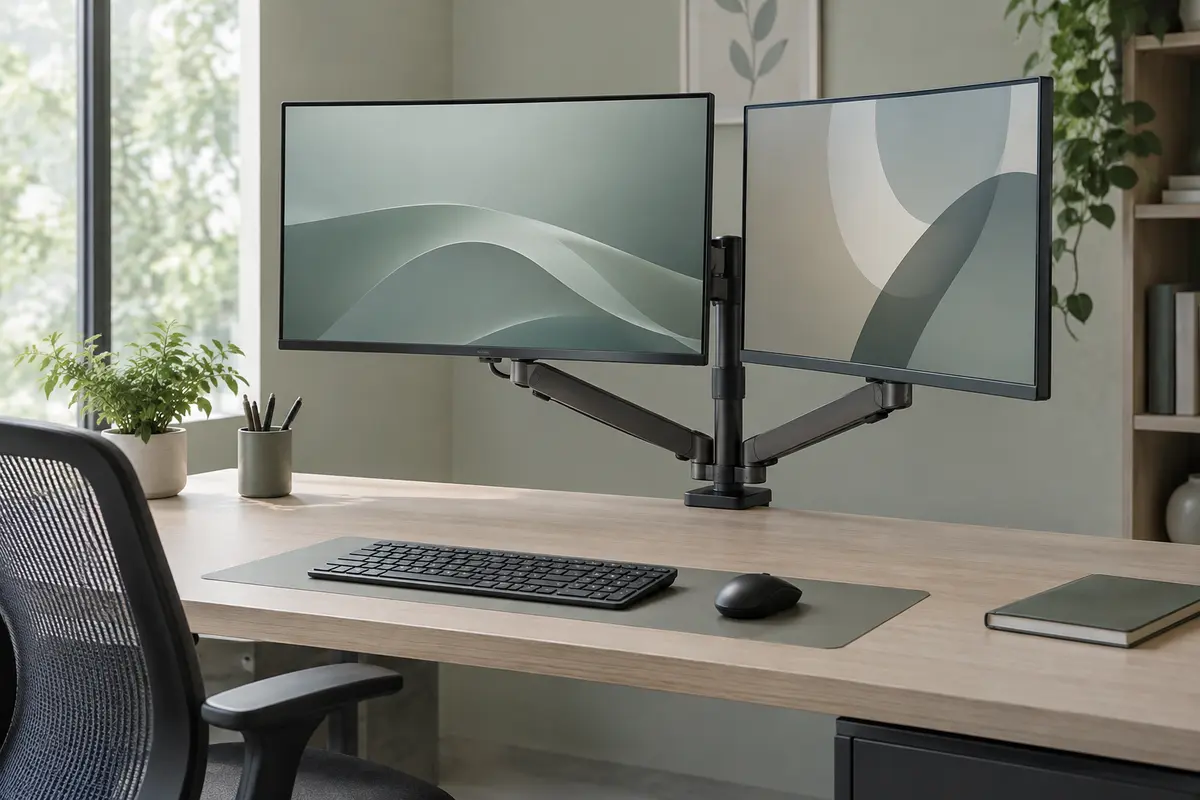
Pour organiser deux écrans PC sur un même support, commencez par répartir les tâches : l’écran utilisé le plus souvent doit rester face à vous, tandis que le second se place à proximité, légèrement tourné vers votre siège. Si vos deux moniteurs sont consultés aussi fréquemment l’un que l’autre, placez leur jonction au centre de votre poste et orientez les écrans vers vous.
La bonne disposition dépend donc moins d’un schéma universel que de votre façon de travailler. Un bras commun peut faciliter les ajustements, mais il ne corrige pas à lui seul une implantation mal pensée. Voici comment choisir l’agencement, orienter les écrans et régler l’affichage pour limiter les mouvements de tête sans compliquer le passage d’une tâche à l’autre.
Répartir les usages avant de déplacer les écrans
Avant de toucher aux articulations du support, observez votre activité. Identifiez l’écran qui accueille l’essentiel de votre travail : traitement de texte, logiciel métier ou tâche qui demande une attention soutenue. L’autre peut servir à consulter des documents, une messagerie, un tableau de suivi ou une visioconférence. Cette distinction permet de décider quel moniteur doit occuper la position centrale.
Un écran principal placé sur le côté oblige à tourner le visage chaque fois que vous revenez à votre tâche principale. À l’inverse, mettre au centre un affichage secondaire consulté de temps en temps peut rendre les gestes moins naturels. Le bon repère est simple : l’écran auquel vous revenez le plus doit être le plus facile à regarder sans déplacer votre buste ni votre tête.
Si vos tâches se partagent réellement à égalité, évitez de désigner arbitrairement un écran principal. Il est alors plus logique de répartir l’espace autour de l’axe du siège. Cette solution fonctionne notamment quand vous comparez deux documents ou passez régulièrement d’une application à l’autre. Dans ce cas, l’alignement de deux moniteurs sur un bureau doit être pensé en fonction de leur jonction et non du bord extérieur de l’un des écrans.
Usage dominant : placez l’écran principal devant vous et rapprochez le second de son bord intérieur.
Usages équilibrés : centrez l’espace entre les deux moniteurs devant votre position assise.
Consultation ponctuelle : gardez l’écran secondaire accessible, sans le placer si loin qu’il impose une rotation importante.
Choisir une disposition côte à côte adaptée
La disposition de deux écrans côte à côte est souvent la plus facile à mettre en place. Elle convient à la plupart des bureaux, à condition de ne pas chercher à aligner les deux faces exactement dans le même plan. Une légère orientation vers vous réduit l’angle de regard nécessaire pour consulter l’écran placé sur le côté. Le degré d’angle dépend de l’écartement des moniteurs, de leur position et de la manière dont vous vous asseyez.
Organisation du travail
Position conseillée
Point de vigilance
Un écran nettement prioritaire
Écran principal dans l’axe, second à côté et légèrement orienté vers le siège
Ne pas repousser le principal sur un bord pour équilibrer visuellement l’ensemble
Deux tâches utilisées aussi souvent
Jonction des écrans proche de l’axe du siège, moniteurs tournés vers vous
La bordure centrale peut se retrouver dans l’axe du regard
Écran secondaire consulté brièvement
Écran principal centré, secondaire proche et accessible du regard
Vérifier que son emplacement reste confortable lors des consultations répétées
Un écran utilisé en portrait
Moniteur vertical près de l’écran principal, selon le contenu affiché
Vérifier l’orientation dans les réglages d’affichage de l’ordinateur
Un agencement légèrement en V est souvent plus naturel qu’une rangée parfaitement droite : chaque écran se tourne vers le poste de travail, plutôt que de présenter son bord extérieur à l’utilisateur. Il n’est pas nécessaire de rechercher une symétrie parfaite. Si un moniteur est le principal, il peut rester droit et centré tandis que le second pivote davantage vers vous.
Quand les deux écrans sont de même importance, la jonction centrale sert de repère. Elle peut se situer au milieu de votre champ de travail, mais il n’est pas nécessaire d’y fixer le regard en permanence. L’objectif est de pouvoir passer de l’un à l’autre par un mouvement des yeux, puis par un léger mouvement de tête si besoin, plutôt que de maintenir un écran loin sur le côté.
Aligner la hauteur, l’angle et les bords
Commencez par régler la hauteur des écrans. Lorsque les deux sont utilisés dans la même orientation, alignez autant que possible leurs zones d’affichage pour éviter de passer sans cesse d’un regard vers le haut à un regard vers le bas. Le bord supérieur peut servir de repère pratique, mais il ne s’agit pas d’une règle absolue : la hauteur du siège, la posture et la forme des moniteurs comptent aussi. Choisissez une position qui permet de regarder l’écran principal sans relever constamment le menton.
Ensuite, rapprochez les bords intérieurs sans créer un grand espace entre les dalles. Un écart excessif rend la transition entre les écrans moins fluide et peut donner l’impression qu’il existe une zone morte au milieu du poste. Toutefois, ne forcez pas les écrans à se toucher si leurs bords, leurs pieds de fixation ou leurs formes empêchent un rapprochement propre.
Pour ajuster l’angle, asseyez-vous dans votre position habituelle et regardez alternativement le centre de chaque écran. Tournez chaque moniteur jusqu’à ce que sa surface soit orientée vers vous. Si vous devez pivoter fortement le buste pour lire l’écran secondaire, rapprochez‑le ou réorientez l’ensemble. Répétez le réglage après quelques minutes de travail, car une position qui semble équilibrée debout peut paraître différente une fois assis.
Repère pratique Réglez d’abord la position de l’écran principal, puis celui qui l’accompagne. Ne cherchez pas à compenser un écran secondaire trop éloigné en tournant continuellement votre siège : rapprochez‑le et testez à nouveau depuis votre position de travail.
Si un écran est en mode portrait, son sommet ne sera pas nécessairement aligné sur celui du moniteur horizontal. Cherchez plutôt une disposition cohérente pour les contenus que vous lisez : la partie utile doit rester dans une zone que vous pouvez parcourir sans lever ou baisser excessivement le regard. L’orientation verticale peut être intéressante pour des documents longs, mais elle ne convient pas à toutes les applications ni à toutes les habitudes.
Choisir un support commun selon les réglages souhaités
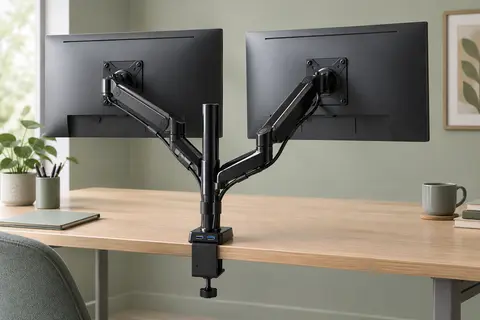
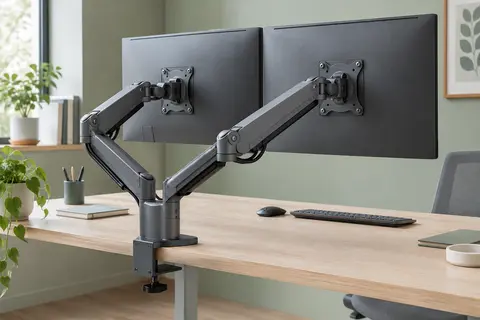
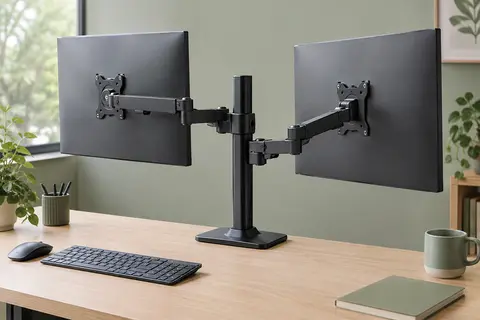
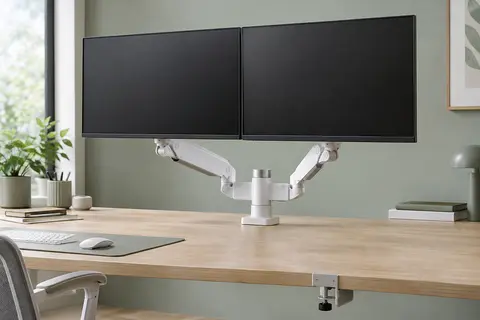
Un bras pour deux écrans peut recevoir les moniteurs sur deux articulations séparées, ou les tenir sur une barre commune. La première configuration facilite généralement l’ajustement individuel de l’angle et de la hauteur. Une barre peut aider à conserver un alignement d’ensemble, mais les possibilités de réglage dépendent de sa conception. Pour un poste où les écrans changent souvent de place, privilégiez une solution qui permet de modifier leur orientation sans devoir tout repositionner.
Pour un bureau fixe et des écrans rarement déplacés, un support moins mobile peut suffire. Un support commun n’est pas automatiquement préférable à deux supports séparés : l’essentiel est que vous puissiez obtenir la disposition recherchée, maintenir les écrans à la bonne hauteur et accéder aux commandes dont vous avez besoin. La sélection de bras de bureau pour deux écrans permet de comparer les configurations conçues pour accueillir deux moniteurs sur un même support.
Avant l’achat, vérifiez les éléments de compatibilité indiqués sur la fiche du modèle, notamment le mode de fixation prévu et la compatibilité VESA de vos écrans. Ces contrôles déterminent si le support peut être installé avec votre matériel, mais ils ne remplacent pas l’essai de disposition : un bras peut être compatible sans offrir l’articulation précise qui convient à votre bureau. Pour choisir un modèle en fonction des moniteurs de gabarits différents, consultez aussi ce guide sur les bras pour deux écrans différents.
Si vous n’avez pas besoin de modifier souvent l’angle et si votre bureau dispose de suffisamment de place, des pieds de table peuvent constituer une autre piste. Ils maintiennent les écrans sans bras articulé, mais le réglage de leur position peut être moins souple selon le modèle. Les pieds de table pour écran sont à considérer lorsque la simplicité d’une installation stable prime sur les changements fréquents de disposition.
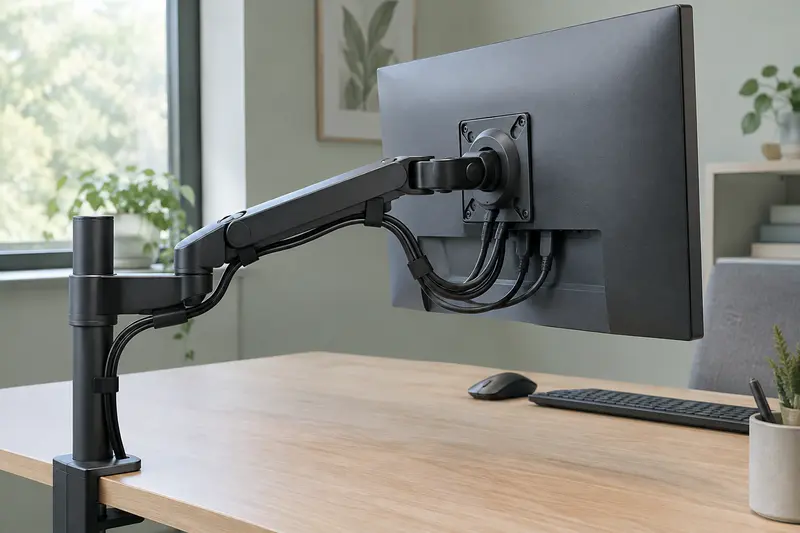
Pour un support articulé, pensez également au trajet des câbles. Laissez une longueur suffisante pour accompagner le mouvement des bras, sans tendre les connecteurs ni accrocher les câbles lorsque vous réorientez un écran. Le faisceau ne doit pas non plus empêcher une articulation de bouger librement. Ce détail a peu d’effet sur l’alignement initial, mais il peut le rendre pénible à conserver au quotidien.
Après le réglage physique, vérifiez que l’ordinateur reconnaît la position réelle des moniteurs. Dans les paramètres d’affichage, repérez l’écran principal et déplacez les représentations des écrans pour qu’elles correspondent à leur emplacement sur le bureau. Si le moniteur placé à gauche apparaît à droite dans les réglages, le pointeur risque de passer dans une direction inattendue. Faites glisser les rectangles virtuels afin que leur bord commun corresponde à l’agencement réel.
Le réglage de la hauteur relative dans l’interface est tout aussi utile. Si un écran est physiquement légèrement plus haut que l’autre, faites correspondre leurs bords de façon réaliste dans la représentation logicielle. Le curseur franchira alors la jonction à une hauteur plus cohérente. Selon le système et la version utilisés, les menus peuvent différer, mais cherchez les paramètres d’affichage, l’identification des moniteurs et leur réorganisation.
Définissez l’écran principal dans les paramètres de l’ordinateur en fonction de l’usage retenu. Les fenêtres, la barre des tâches ou les applications peuvent s’ouvrir sur cet écran selon les réglages du système. Testez ensuite le déplacement du pointeur et d’une fenêtre d’un moniteur à l’autre. Un passage fluide évite de chercher le bord de l’écran à chaque changement de tâche.
Si vous tournez un écran en mode portrait, sélectionnez la même orientation dans les paramètres d’affichage. Un moniteur physiquement vertical mais reconnu comme horizontal peut afficher l’image de travers ou rendre les déplacements de fenêtre peu pratiques. Enfin, vérifiez la résolution proposée pour chaque écran et choisissez un affichage lisible et cohérent avec vos usages, sans chercher à uniformiser à tout prix des moniteurs différents.
Installer et tester par étapes
Procéder dans le bon ordre évite de multiplier les réglages. Installez d’abord le support conformément à ses instructions, puis fixez les écrans en sécurisant leur prise en main. Ne vous appuyez pas sur les moniteurs pour déplacer le support et ne forcez pas une articulation qui résiste. En cas de doute sur la fixation au bureau ou sur le montage, suivez la notice du fabricant ou demandez l’aide d’une personne qualifiée.
Choisissez votre axe de travail. Asseyez-vous comme d’habitude et déterminez quel écran doit être face à vous, ou où se situe le milieu entre les deux usages.
Réglez la hauteur. Ajustez d’abord le moniteur principal, puis approchez le second à un niveau cohérent.
Orientez les écrans. Tournez leurs faces vers votre siège et rapprochez les bords intérieurs sans les contraindre.
Organisez l’affichage logiciel. Identifiez les moniteurs, réglez leur ordre et indiquez le principal si votre système le permet.
Testez vos tâches réelles. Ouvrez les applications que vous utilisez, lisez un document sur chaque écran et vérifiez le passage du pointeur.
Ne jugez pas l’installation uniquement à partir d’un écran vide. Une fenêtre de texte, un tableau ou un appel vidéo révèle plus facilement si le moniteur secondaire est trop loin, si sa hauteur gêne la lecture ou si une application se lance du mauvais côté. Faites les derniers ajustements depuis votre siège, puis vérifiez que les câbles restent libres lorsque vous bougez les écrans.
Si plusieurs personnes utilisent le même poste, notez que la position optimale peut varier selon leur taille et leur siège. Un support à réglages accessibles facilite les adaptations, mais il peut être utile de prévoir un réglage de référence. En espace partagé, vérifiez aussi que chacun peut déplacer les écrans sans heurter un mur, une cloison ou les objets posés sur le bureau.
Éviter les erreurs qui obligent à tourner la tête
L’erreur la plus fréquente consiste à répartir les écrans de manière parfaitement symétrique alors qu’un seul concentre l’essentiel du travail. Cette disposition peut sembler équilibrée, mais elle place parfois l’écran prioritaire hors de l’axe. Une autre erreur est de garder les moniteurs parallèles au bord du bureau alors que le siège se trouve décalé : l’un des écrans est alors vu de biais. Réglez l’ensemble selon votre position assise, pas selon le mobilier seul.
Évitez aussi d’installer le second moniteur trop loin sous prétexte qu’il est moins important. Une consultation occasionnelle ne justifie pas forcément de le placer à l’extrémité du plan de travail. Plus il est éloigné, plus chaque consultation demande un mouvement ample. Rapprochez‑le autant que le permettent vos usages et l’espace disponible, puis vérifiez que les deux écrans restent lisibles sans devoir tourner le buste.
Ne cherchez pas à obtenir une ligne parfaite si cela réduit votre confort de lecture. Les cadres peuvent avoir des hauteurs différentes, les écrans peuvent être utilisés en modes distincts et les applications n’occupent pas toujours les mêmes zones. L’alignement doit faciliter le passage entre les contenus, pas servir de contrainte esthétique. De même, ne modifiez pas en même temps la hauteur, l’angle et l’ordre logiciel : changez un réglage, testez, puis passez au suivant pour identifier ce qui améliore réellement l’usage.
Enfin, si une posture inconfortable persiste malgré une disposition adaptée, faites une pause et réévaluez la hauteur du siège, la distance de lecture et la place du clavier et de la souris. Une installation d’écrans ne remplace pas l’aménagement global du poste. Si des gênes persistent ou si vous avez besoin d’un conseil individualisé, demandez l’avis d’un professionnel compétent plutôt que de vous fier à une position présentée comme universelle.
En pratique, commencez par placer l’écran dominant face à vous, rapprochez le second et orientez‑le vers votre siège. Si les deux écrans se partagent équitablement le travail, centrez leur jonction et ajustez l’angle de chacun. Terminez par l’ordre des moniteurs dans les paramètres d’affichage, puis validez l’ensemble en réalisant vos tâches habituelles.
Questions fréquentes
Où placer l’écran principal quand on utilise deux moniteurs ?
Placez‑le face à vous s’il accueille la majorité de votre travail. Gardez le second à proximité et orientez‑le vers votre siège. Si les usages sont équilibrés, centrez plutôt la jonction entre les deux écrans.
Faut‑il aligner les deux écrans exactement dans le même plan ?
Pas nécessairement. Une légère orientation des écrans vers votre position assise facilite souvent le passage du regard de l’un à l’autre. L’angle et l’écartement doivent rester confortables depuis votre posture habituelle.
Comment éviter que le curseur passe du mauvais côté ?
Dans les paramètres d’affichage de l’ordinateur, réorganisez les représentations des moniteurs pour qu’elles correspondent à leur emplacement physique. Vous pouvez aussi régler leur hauteur relative et désigner l’écran principal.
Un bras commun permet‑il de régler les deux écrans séparément ?
Cela dépend de sa conception. Certains supports proposent des articulations indépendantes, tandis que d’autres relient les moniteurs par une barre commune. Vérifiez les mouvements possibles sur la fiche du support et choisissez selon la disposition souhaitée.
Peut‑on placer un écran en mode portrait à côté d’un écran horizontal ?
Oui, si cette orientation correspond à vos contenus et à vos habitudes. Réglez aussi l’orientation dans les paramètres de l’ordinateur, puis ajustez la hauteur et la position du moniteur vertical pour que la lecture reste pratique.
SÉ
La rédaction
La rédaction de Support Écran Pro sélectionne et décrit des supports pour écrans en mettant en lumière les critères utiles à la comparaison. Elle propose aussi des conseils pratiques pour guider votre choix.
Les prix indiqués sont ceux constatés à la date mentionnée ; seul le prix affiché lors de la commande fait foi.